인쇄 파일을 준비하는 지식이 있어도, 넘기기 직전에 순서 없이 확인하면 빠뜨리는 항목이 생깁니다. 그래서 이번 글에서는 발주 직전에 따라 할 수 있는 최종 점검을 시안 정리, 색과 해상도, 재단과 여백, 폰트와 파일 형식의 네 단계로 나누어 정리했습니다. 각 단계를 순서대로 확인하면 어느 항목을 빠뜨렸는지 스스로 점검할 수 있고, 파일을 다시 주고받는 번거로움과 일정 지연을 줄일 수 있습니다.
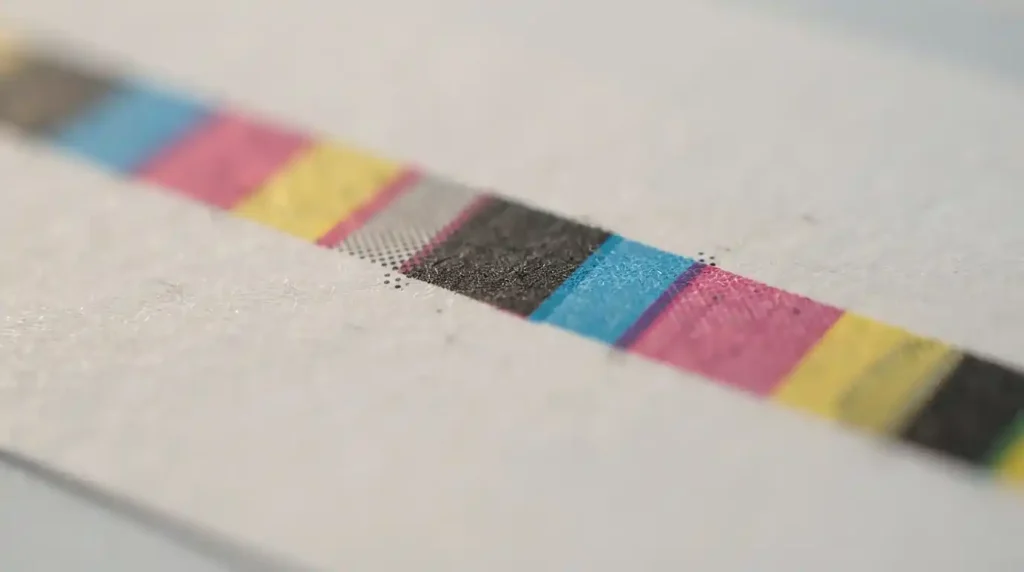
인쇄 파일 시안 정리와 크기 확정
첫 단계는 실제 제작 크기를 확정하고 시안을 그 크기에 맞추는 일입니다. 크기가 바뀌면 해상도와 여백 기준이 모두 달라지므로, 크기를 먼저 정한 뒤 나머지를 점검해야 순서가 꼬이지 않습니다.
발주하려는 품목의 완성 크기와 수량을 먼저 확인하고, 시안이 그 크기와 비율에 맞게 짜였는지 봅니다. 명함, 스티커, 배너처럼 여러 품목을 함께 맡길 때는 품목마다 크기가 다르므로 파일을 분리해 두는 편이 안전합니다.
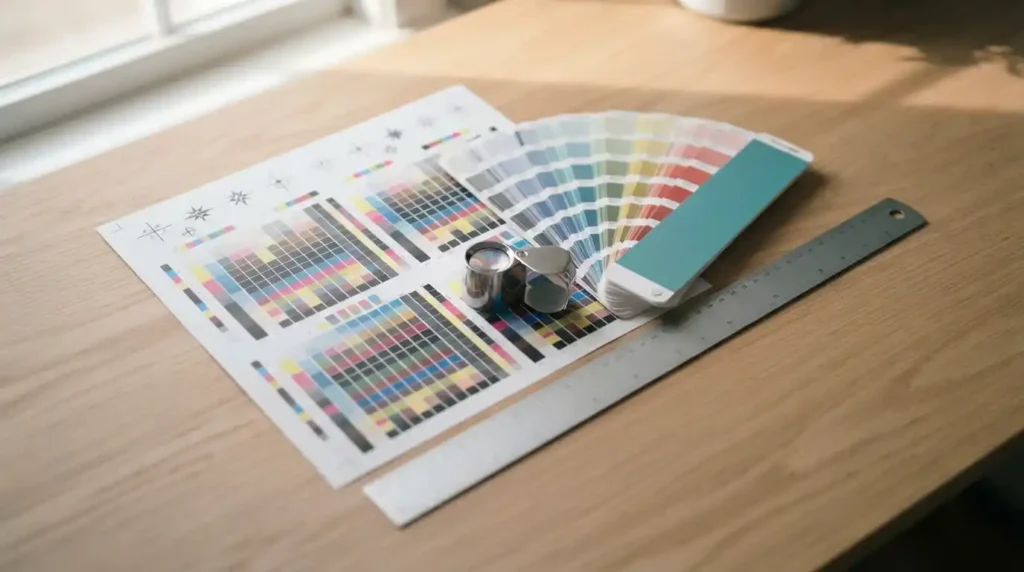
이때 파일 이름에 품목과 크기를 적어 두면 서로 다른 파일이 섞이는 실수를 막을 수 있습니다. 수정을 여러 번 거친 시안은 최종본이 무엇인지 헷갈리기 쉬우므로, 넘길 파일 하나만 남기고 이전 버전은 따로 보관하는 것이 좋습니다.
한 파일 안에 여러 페이지나 앞뒷면이 있다면 페이지 순서가 맞는지도 이 단계에서 확인합니다. 앞면과 뒷면이 바뀌거나 페이지가 빠진 채 전달되는 실수는 초반에 정리해 두면 뒤 단계에서 다시 손댈 일이 줄어듭니다.
인쇄 파일 색과 해상도 점검
두 번째 단계는 컬러 모드와 이미지 해상도를 함께 확인하는 일입니다. 이 두 가지는 화면과 인쇄물의 차이를 가장 크게 만드는 요소입니다.
먼저 파일이 CMYK로 되어 있는지 확인합니다. RGB 상태라면 인쇄에서 색이 가라앉을 수 있으므로, CMYK로 변환한 뒤 쨍한 파랑이나 형광 계열이 어떻게 달라지는지 눈으로 점검합니다. 브랜드 색이 중요하다면 별색 지정 여부를 제작처와 상의합니다.
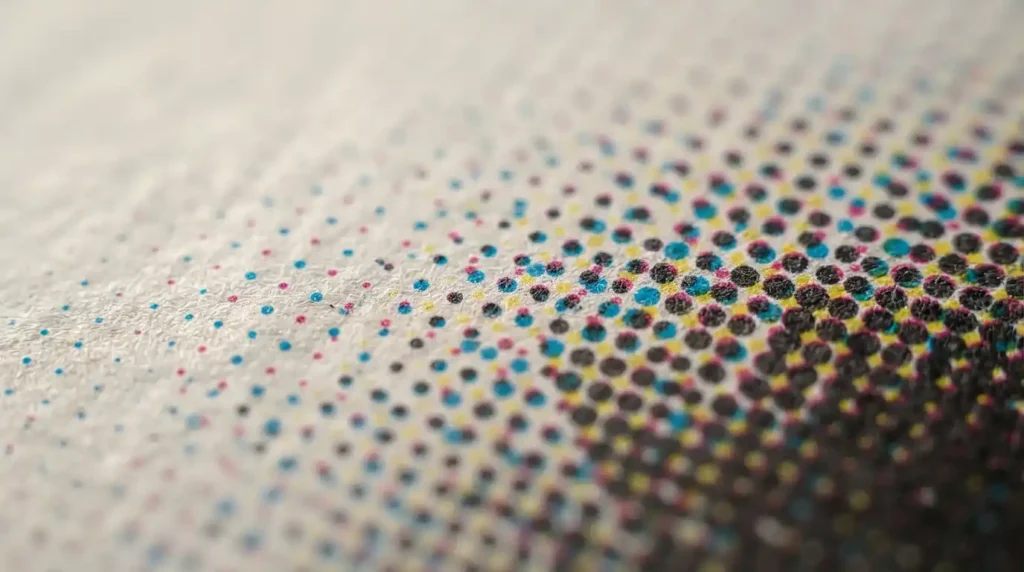
이어서 사용한 이미지가 실제 크기에서 300dpi를 확보하는지 봅니다. 인터넷에서 내려받았거나 메신저로 받은 이미지는 밀도가 낮은 경우가 많으므로, 원본을 다시 확보했는지 확인합니다. 로고는 벡터 파일로 두었는지도 이 단계에서 함께 점검하면 좋습니다.
작은 글씨에 여러 색을 섞은 검정을 쓰면 인쇄에서 테두리가 번져 보일 수 있으므로, 본문 글씨는 단색 검정으로 두었는지도 확인합니다. 색이 특히 중요한 작업이라면 실제 사용할 종이로 견본을 한 번 뽑아 보는 방법이 가장 확실합니다.
인쇄 파일 재단선과 여백 점검
세 번째 단계는 도련과 안전 여백이 들어갔는지 확인하는 일입니다. 재단은 미세한 오차가 남기 때문에 이 여백이 사고를 막아 줍니다.
배경이나 사진이 가장자리까지 꽉 차는 디자인이라면 재단선 바깥으로 3mm 정도 배경을 늘린 도련이 있는지 봅니다. 도련이 없으면 재단 후 종이의 흰색이 삐져나올 수 있으므로, 배경 이미지를 재단선보다 넉넉히 키워 두는 편이 안전합니다.
반대로 글자나 로고, 전화번호처럼 잘리면 안 되는 정보는 재단선 안쪽으로 3mm 이상 들어와 있는지 확인합니다. 봉투나 리플릿처럼 접히는 인쇄물은 접는 선 위치를 표시하고 그 근처에 여유를 두었는지도 함께 점검합니다. 여러 면이 붙은 인쇄물은 면마다 기준이 다르므로 접히고 잘리는 위치를 미리 표시해 두면 헷갈리지 않습니다.
인쇄 파일 폰트와 파일 형식 마무리
마지막 단계는 폰트 처리와 저장 형식을 마무리하는 일입니다. 이 단계를 빠뜨리면 앞의 준비가 좋아도 글꼴이 바뀌어 인쇄될 수 있습니다.
글자를 아웃라인으로 변환했는지 확인하고, 수정 여지를 남기기 위해 원본은 따로 저장했는지 봅니다. PDF로 넘길 때는 폰트를 파일에 포함해 저장했는지 확인합니다.
파일 형식은 AI나 인쇄용 PDF로 준비하고, 이미지를 링크로만 걸어 두지 않고 파일 안에 포함해 저장했는지 마지막으로 점검합니다. 무료 폰트를 사용했다면 상업용 사용이 가능한지도 이 단계에서 확인해 두면 나중에 마음이 편합니다. 작은 글씨가 많은 명함이나 리플릿일수록 폰트 사고가 나면 표가 크게 나므로 더 꼼꼼히 봐 두는 것이 좋습니다. 아래 표는 네 단계에서 확인할 핵심 항목을 한 번에 볼 수 있게 정리한 것입니다.
| 단계 | 확인 항목 |
|---|---|
| 1단계 시안 정리 | 완성 크기·수량 확정, 파일 이름 정리 |
| 2단계 색·해상도 | CMYK 변환, 실제 크기 300dpi |
| 3단계 재단·여백 | 도련 3mm, 안전선 3mm |
| 4단계 폰트·형식 | 아웃라인, 이미지 포함 저장 |
네 단계를 순서대로 지나면 대부분의 인쇄 사고를 발주 전에 걸러 낼 수 있습니다. 굿즈나 판촉물처럼 수량이 많을수록 이 점검 한 번의 값어치가 큽니다.
인쇄 방식에 따라 파일 준비가 조금씩 달라지므로 인쇄 방식 비교 가이드를 함께 참고하면 도움이 됩니다.
인쇄 파일 점검이 익숙하지 않다면 빅스템에서 파일 확인부터 제작까지 함께 챙겨 드립니다.
자주 묻는 질문
Q. 인쇄 파일은 어떤 형식으로 넘기는 게 좋나요?
A. AI나 인쇄용 PDF로 넘기는 편이 무난합니다. 이미지 한 장만 전달하면 색 보정이나 수정이 어려우므로, 원본 편집 파일을 함께 두는 것이 좋습니다.
Q. 해상도는 무조건 300dpi여야 하나요?
A. 손에 들고 보는 명함이나 카드는 300dpi가 기준입니다. 멀리서 보는 현수막이나 배너는 그보다 낮아도 무난하므로, 보는 거리와 크기에 따라 정하면 됩니다.
Q. 화면 색과 인쇄 색이 다른데 어떻게 맞추나요?
A. 파일을 CMYK로 변환한 뒤 색이 어떻게 달라지는지 눈으로 확인하고 조정합니다. 브랜드 색이 중요하다면 별색 지정과 종이별 색감을 제작처와 상의하는 방법이 있습니다.
Q. 폰트 아웃라인을 깜빡했는데 괜찮을까요?
A. 제작처에 같은 글꼴이 없으면 글자가 바뀌어 인쇄될 수 있습니다. 넘기기 전에 아웃라인 처리나 폰트 포함 저장을 확인하는 것이 좋습니다.
Q. 시안 파일밖에 없는데 제작이 가능한가요?
A. 형식과 해상도에 따라 다르므로 파일을 먼저 점검하는 편이 좋습니다. 크기와 컬러 모드, 폰트 상태를 확인한 뒤 부족한 부분을 보완하면 진행할 수 있습니다.